

青色申告特別控除のための優良な電子帳簿保存について
ジョブカンDesktopシリーズでの優良な電子帳簿保存とその対応について説明します。
事業を行うにあたり、事業主は多くの書類を保管しておかなければなりません。これらの書類を保管する手間やコストを削減するため、近年は電子帳簿保存法により電子データによる保管が認められています。この電子帳簿保存法は度重なる改正により、今では多くの事業主に普及してきました。
また、令和2年分の所得税確定申告からは、65万円の青色申告特別控除の適用のため、以下いずれかの要件を満たすことが必要となりました。
- 「優良な電子帳簿」の要件で電子帳簿保存を行っている
- e-Taxで申告をしている
上記の要件をどちらも満たさない場合、青色申告特別控除は55万円となります。帳簿の訂正・削除の履歴も残るようになるため、会計データの可視性はより高まるなどのメリットもあります。
「ジョブカンDesktop 青色申告」「ジョブカンDesktop 会計」では「JIIMA認証」を取得した「優良な電子帳簿」の要件を満たすソフトとして登録されています。
『ジョブカンDesktopシリーズ』が2022年11月1日にJIIMA認証を取得
※クラウド版「ジョブカン青色申告」も「JIIMA認証」を取得しています。
『ジョブカン青色申告』が2024年4月11日にJIIMA認証を取得
- 電子帳簿保存法改正のポイントと注意点
- 現在の会計データの状態を確認するには
- 【ケース1】新規作成時に電子帳簿保存を始める場合
- 【ケース2】データを次年度作成する場合
- 【ケース3】入力途中のデータを優良な電子帳簿保存に対応させる場合
- 電子帳簿保存に関するQ&A
電子帳簿保存法改正のポイントと注意点
令和4年1月1日施行の電子帳簿保存法改正により、「優良な電子帳簿」に関して以下の重要な見直しが行われました。
- 税務署長の事前承認制度の廃止
- 65万円の青色申告特別控除の要件変更
- 過少申告加算税の5%軽減措置
注意点
税務署への事前承認は不要になりますが、確定申告において65万円の青色申告特別控除を受けるためには「優良な電子帳簿」の要件で電子帳簿保存をし、法定申告期限までに「国税関係帳簿の電磁的記録等による保存等に係る65万円の青色申告特別控除・過少申告加算税の特例の適用を受ける旨の届出書」の提出が必要になります。
65万円の青色申告特別控除を受けるための届出書の申請方法や手続きについての詳細は、最寄りの税務署等にご相談ください。
また、「優良な電子帳簿」の要件として電子帳簿保存をするには、弊社ソフトの他に「国税関係帳簿に係る電子計算機処理に関する事務手続を明らかにした書類(概要)」などをご用意する必要があります。書類のサンプルは国税庁のホームページよりダウンロードいただけます。作成の詳細につきましては最寄りの税務署等にご相談ください。
現在の会計データの状態を確認するには
現在の会計データが電子帳簿保存されているかを確かめましょう。
すでに本年度の入力を始めている場合、[導入]→[事業所情報の登録]をクリックすると、その会計データが電子帳簿保存に対応しているかを確認できます。
※画面左側にメニューバーが見当たらない場合は、画面左上の[…]マークをクリックしてメニューを表示させてください。
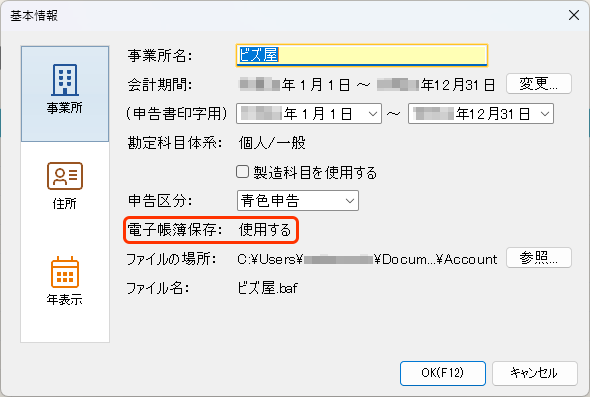
「ジョブカンDesktop 青色申告」「ジョブカンDesktop 会計」では、データを新規または次年度を作成するときに電子帳簿保存を使用するかどうかを選択することができます。また、入力の途中であっても、会計データを電子帳簿保存に対応させることができます。詳しくは、それぞれ以下の手順をご確認ください。
【ケース1】新規作成時に電子帳簿保存を始める場合
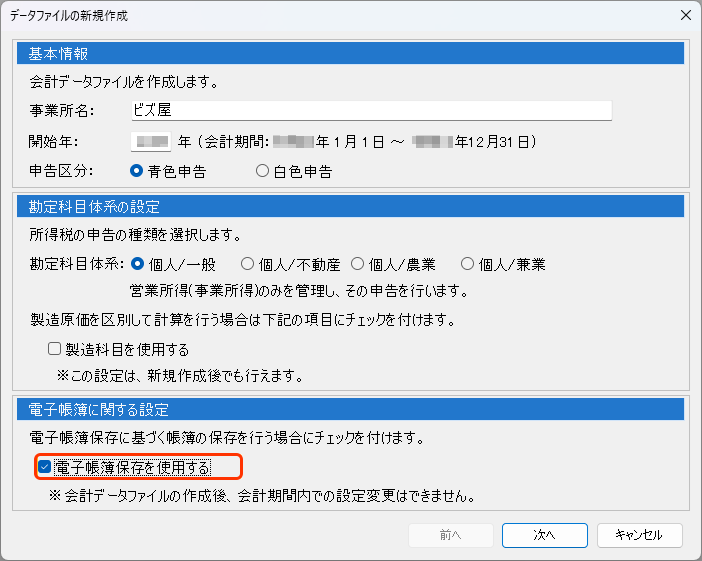
初めて製品をご利用の場合、データの新規作成時のダイアログで[電子帳簿保存を使用する]にチェックを入れていただくだけで、以降入力する帳簿が自動的に優良な電子帳簿保存に対応します。
【ケース2】データを次年度作成する場合
すでに製品をご利用中の場合、次年度のデータを次年度作成する際に[電子帳簿保存を使用する]にチェックを入れてください。以降入力する帳簿が自動的に優良な電子帳簿保存に対応します。
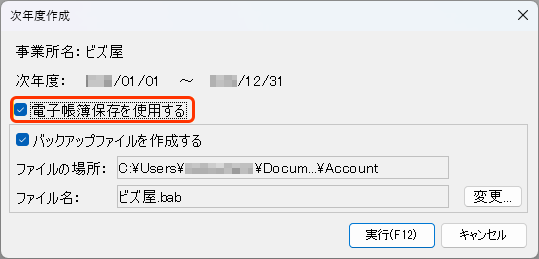
上記のチェックを行わない場合、入力したデータは優良な電子帳簿保存に対応しません。
【ケース3】入力途中のデータを優良な電子帳簿保存に対応させる場合
- 1. 入力途中の会計データを開き、[データ]→[仕訳の書き出し]をクリックします。
- 該当する年度のすべての期間を選択し、書き出し(エクスポート)を実行して仕訳データをローカル環境等に保存します。
- 2. 会計データ内の仕訳日記帳を開き、該当年度(例:令和8年など)をクリックします。
- 3. すべての取引を選択した状態にして、[削除]ボタンで該当年度のすべての仕訳を削除します。
- 一番上の取引を選択した状態で[Ctrl]+[Shift]+[↓]を押すことで、すべての取引を選択できます。
- 4. [メニュー]→[ツール]→[最新年度の削除]の順にクリックして、該当の年度そのものを1度削除します。
- 手順1で保存した以外のデータを誤って削除しないよう、削除前に該当年度をよくご確認ください。
- 5. 削除した年度を再作成します。データを開いている状態で、[データ]→[次年度作成]をクリックします。
- 6. 表示されたダイアログで、必ず[電子帳簿保存を使用する]にチェックを入れて作成を実行します。
- 7. [データ]→[仕訳の取り込み]をクリックし、ダイアログの[変更]ボタンから手順1で保存したファイルを選択して[OK]ボタンをクリックします。
- 「仕訳を正常に取り込みました」とメッセージが表示されれば完了です。
- 念のため、前述の「状態確認手順」で正しく優良な電子帳簿保存に対応したかを確認してください。
電子帳簿保存に関するQ&A
Q. 年度の途中で使用する会計ソフトを変えてもよいですか?
A. 届出書にはご使用の会計ソフトを記入する必要があり、提出した内容を変更する場合は、所轄の税務署長に対し「国税関係帳簿書類の電磁的記録等による保存等の変更の届出」を提出する必要があります。他社メーカーからジョブカンへの乗り換えや、ジョブカンシリーズ内での変更も該当する可能性があります。詳しくは所轄の税務署へお問い合わせください。
Q. 電子帳簿保存すると、データが消えてしまわないか不安です。
A. 書類の管理が格段に楽になり、65万円の青色申告特別控除を受けるためには非常に有効な手段です。データの損失にご不安がある場合は、弊社の「あんしんデータお預かりサービス」をご利用いただくことで、クラウド上に安全にバックアップを保存でき、より安心して運用を開始していただけます。